 |
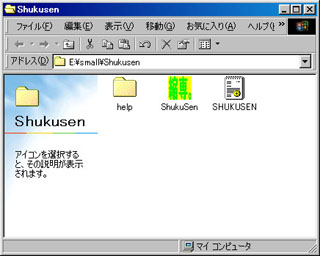
【解凍】 ダウンロードしたファイルを解凍すると フォルダの中はこんな様子。 HelpはHTMLで保存されています。 |
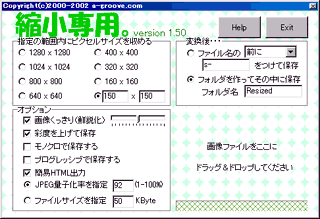 |
【画面】 起動させると、こんな画面が表示されます。 機能については画面を見ると大体の感触は わかるのではないかと。 ファイルを画面右下にマウスでドラッグ&ドロップ すると自動的に目的のサイズに加工してくれます。 |
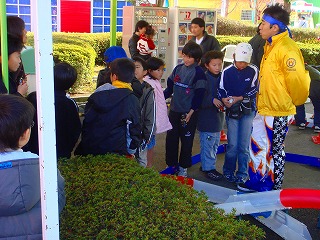 |
【早速縮小】 元画像は3072×2374ピクセル(3.05M)あります。 これを320×240ピクセル (上の画面では320×320)に縮小してみました。 画像サイズは41kに縮小。 |
 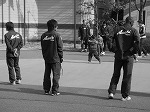   |
【モノクロ保存】 複数ファイルの変換も可能という事で 他の4ファイルも併せて横150ピクセルに縮小 さらにモノクロで保存してみました。 1ファイルあたり約10kのサイズ。 |
|
【カラー保存】 彩度を上げる」にチェックを入れ 上と同じサイズで保存。 これでも1ファイルあたり10k少々。 |
|
【簡易HTML出力】 これにチェックを入れて ファイルをドラッグ&ドロップすると、 フォルダ内にHTMLファイルが生成します。 HTML(別窓で表示) サムネイルをクリックすると拡大画像が表示されます。 (ブラウザの「戻る」で戻って下さい。) |
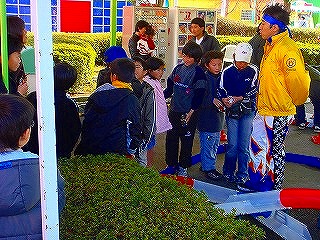 |
【画像くっきりの失敗】 「画像くっきり」のレバーを 最大にして加工したところ、 こんなザラっとした画像に・・・。 「過ぎたるは及ばざるが如し」 中間程度が良いようです。 |
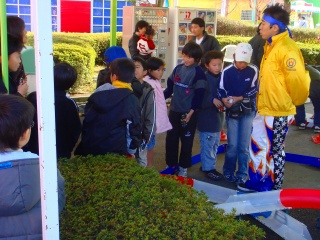 |
【逆画像くっきり】 逆にレバーを左いっぱいにして 加工してみました。 ザラっとした感じは消えていつも加工している 感じに近くなりました。 |
 |
【フォトショと比較】 いつも使用している「フォトショップ」で 画像を加工してみました。 比べると、少し「ほわっ」とした感じです。 もちろんくっきりとさせる事も出来ますが これはこれで良いと思います。 |